
Amazon Kindleの本は専用のデバイスを持っていなくてもパソコンやスマホなどからも読むことができます。
電子書籍は紙の本より安い場合が多く、セール中には半額くらいになることもあるのでお得です。
(その代わり読み終わった後に売ることもできませんが)
パソコンだと漫画や雑誌も大画面かつ見開き&カラーで見れるので便利です。
パソコンでKindle本を読む方法はブラウザとアプリがあります。
ブラウザで読むKindle Cloud Reader(ウェブ用Kindleと表示されることもあります)がだいぶ改良されてて驚きました。
パソコンでAmazon Kindleの本を読む方法
パソコンでKindle本を読む方法はブラウザとアプリがあります。
- ブラウザで読む(Kindle Cloud Reader、ウェブ用Kindle)
- マンガ本棚で読む(基本的にマンガのみ)
- Kindle 無料アプリで読む
Kindle Cloud Reader(ウェブ用Kindle)
「Kindle Cloud Reader」と表示される場合と「ウェブ用Kindle」と表示される場合があります。
- ブラウザ上ですぐに読めるので手軽
- 複数の本を同時に開くことができる
以前は小説などは読めませんでしたが、改良されたのか読めるようになっています。
ページを開くときに時間がかかることもほぼなくなっているようです。
ページを飛ばすときには少し時間がかかりますが、以前に比べたらだいぶはやくなっていました
マンガ本棚
おそらく上記Kindle Cloud Reader(ウェブ用Kindle)でコミックで絞り込みをした状態になります。
シリーズものはまとめて表示されます。
Kindle 無料アプリ(Amazon Kindle: Reading App)
以前はサイトからアプリをダウンロードできましたが、現在はストアからのみです。
(Windowsの場合はマイクロソフトストア、Macの場合はMac App Store)
Windowsの方はレビューが良くないのでわたしはまだ古いバージョンを使用しています。
(古いバージョンは使用できなくなるとのことでしたが、現在でも使えています)
アプリの場合、通信状況のせいなのかたまにページ丸ごと、あるいは一部が白くなって読めないことがあります。
その場合は一度デバイス(端末)から本を削除して再ダウンロードすると読めるようになります。
Kindle Cloud Reader(ウェブ用Kindle)を使う
購入後の「ウェブ用Kindleで今すぐ読む」をクリックした場合も同じです。
Amazonトップページから左上の「メニューアイコン(横3本線)すべて」→「Kindle本&電子書籍リーダー」→「Kindle Cloud Reader」と進みます。
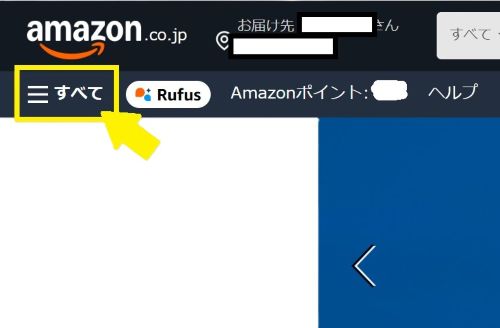
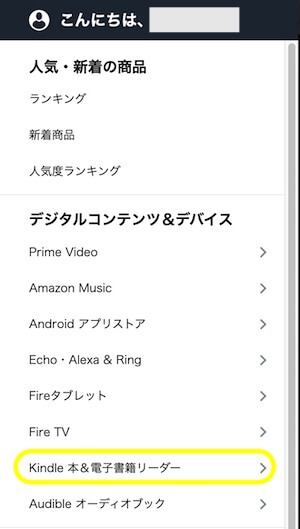
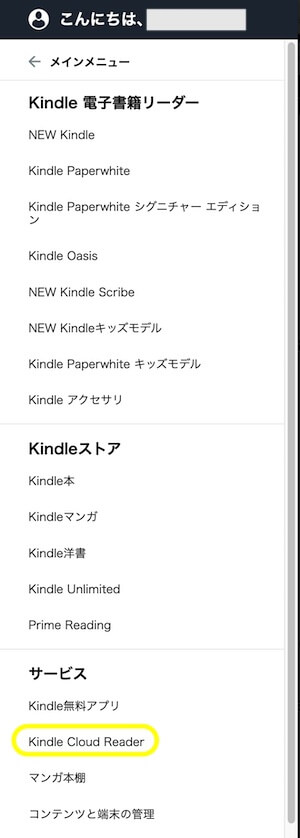
購入してあるkindle本が一覧で出てきます。
(下の図では消してあります)
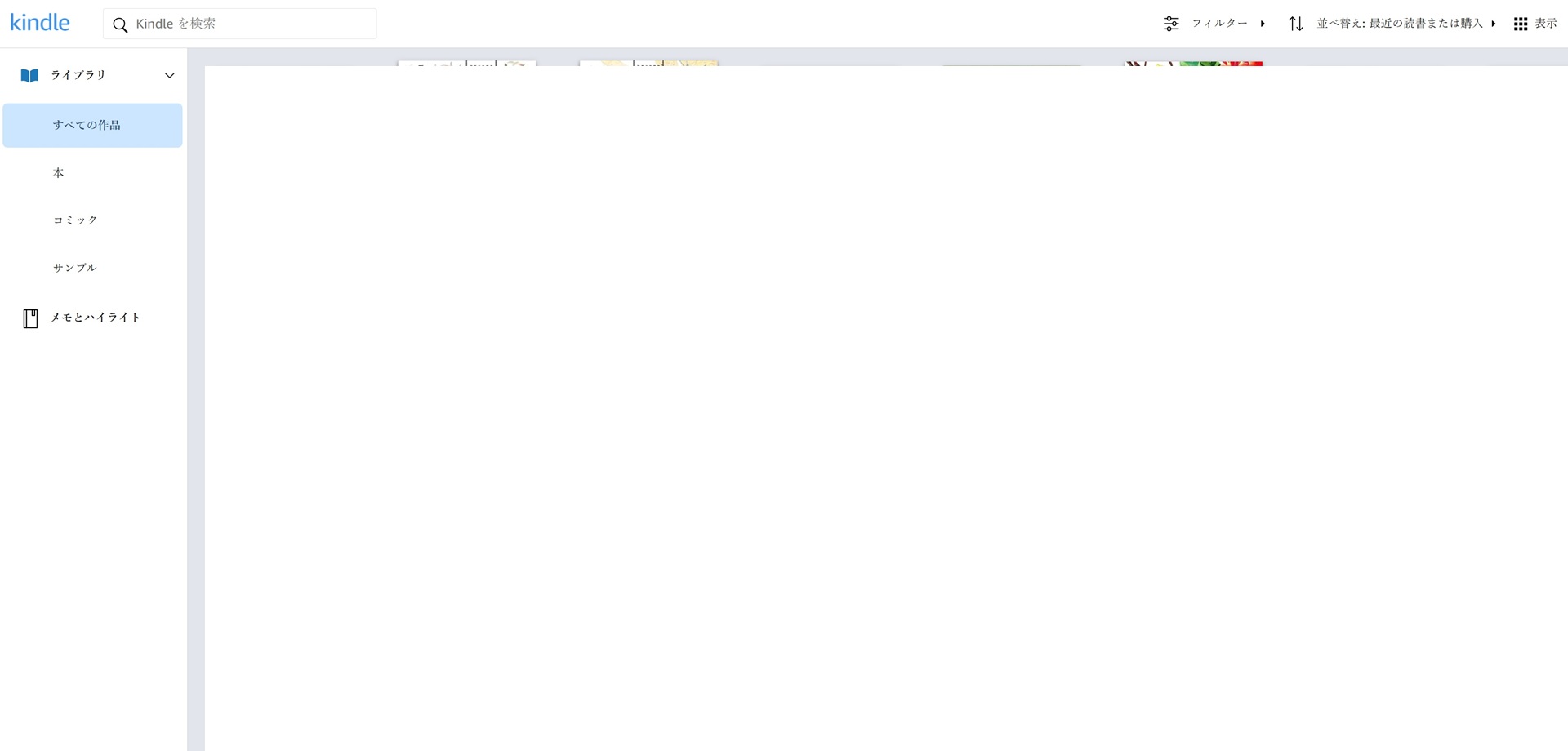
表紙をクリックすると本が開きます。
マンガ本棚で読む
マンガのみならマンガ本棚でも読むことができます。
マンガ本棚にはKindleで購入した本のうち、マンガ本棚で読める本のみ出てきます。
(おそらく上記Kindle Cloud Reader(ウェブ用Kindle)でコミックで絞り込みをした状態)
Amazonのページ右上の「アカウント&リスト」にカーソルをのせ、出てきた一覧から「マンガ本棚」を選びます。
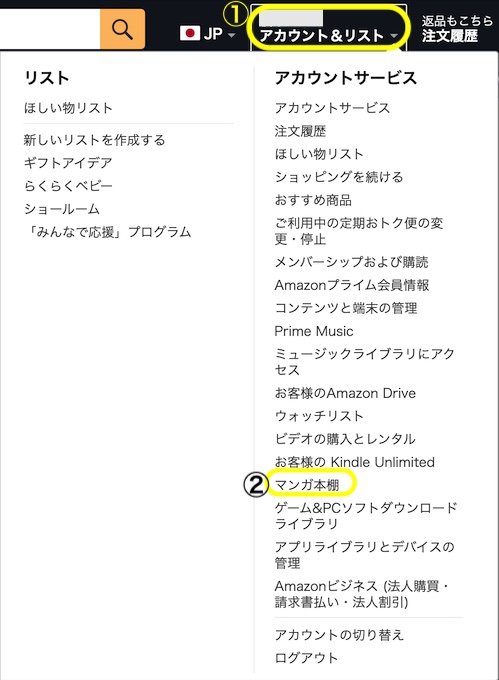
または、Amazonから左上の「メニューアイコン(横3本線)すべて」⇒「Kindle本&電子書籍リーダー」⇒「マンガ本棚」と進むと一覧が出てきます。
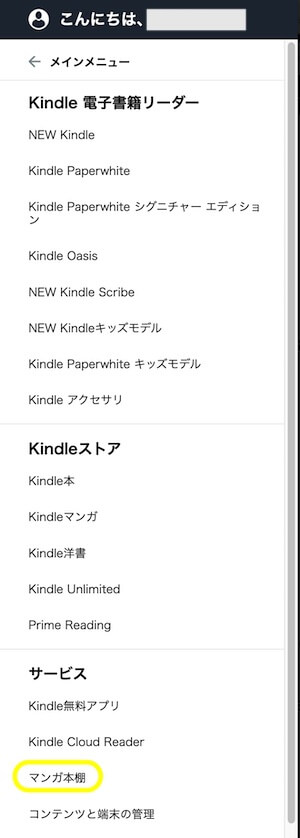
Kindleマンガを開いているなら上のバーにも出てるかと思います。
購入したマンガの商品ページの「今すぐ読む」から漫画を直接開くこともできます。
※スマホでマンガ本棚を見たい場合
 Amazonマンガ本棚で Kindleのマンガを手軽に読む
 Kindle Cloud Reader(ウェブ用Kindle)でエラーが出る場合
Kindle Cloud Reader(ウェブ用Kindle)で下のようなエラーが出て本が開けない場合もあります。
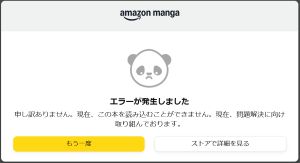
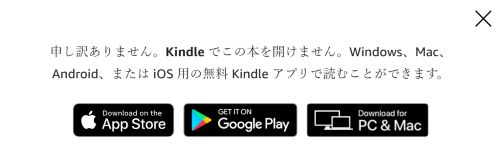
おそらくですが、ダウンロード上限に引っかかっているのではないかと思われます。
複数のKindle端末、パソコン、スマートフォンなどで同じ本をダウンロードすると上限に達し(おそらく5つくらい)、Kindle Cloud Reader(ウェブ用Kindle)でも読めなくなるのではないかと思います。
古い端末の登録を削除したら開けるようになりました。
 Amazon Kindleで購入した本とデバイスを管理する
 ポチップ
ポチップ ポチップ
ポチップ